Para quem precisa trocar de celular, uma das maiores preocupações é manter o histórico de conversas do WhatsApp. Felizmente, existem algumas maneiras simples de transferir todas as conversas e arquivos de mídia para o novo dispositivo.
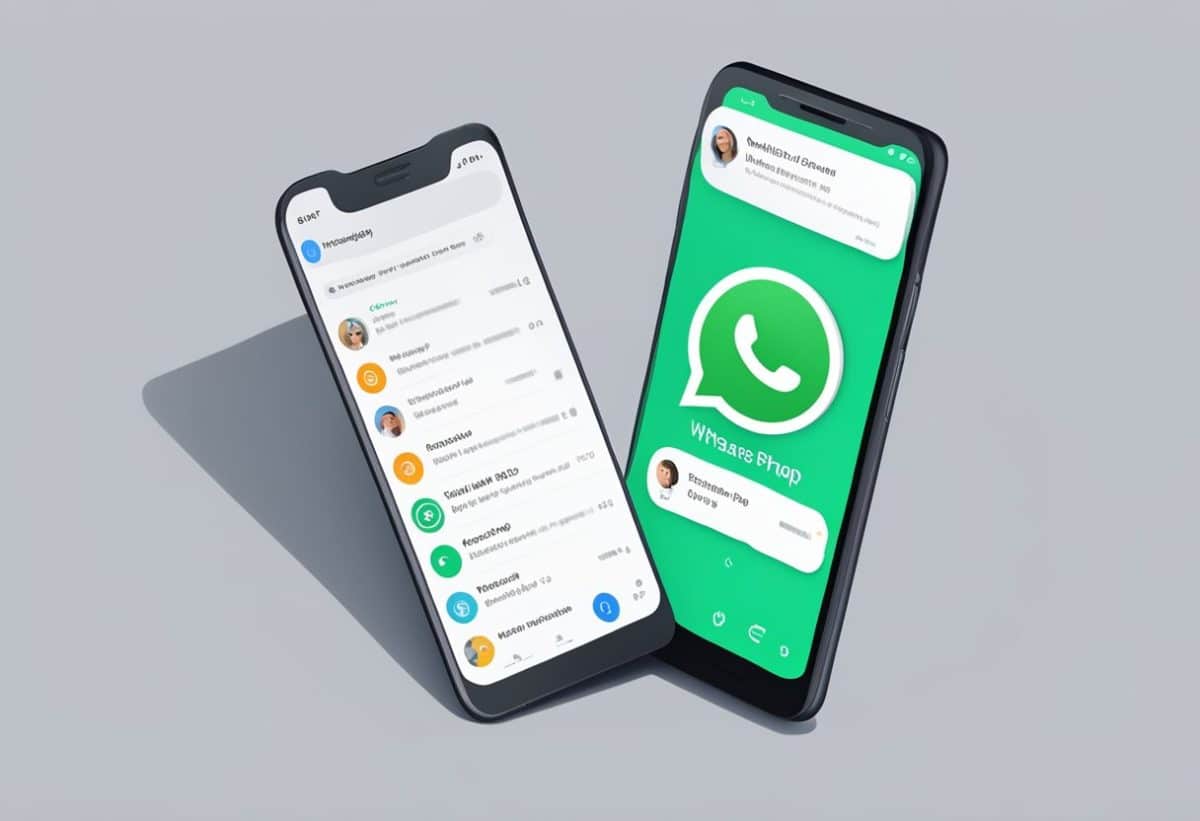
Uma das opções é utilizar o aplicativo Move to iOS, que possibilita a transferência de conversas do WhatsApp entre dispositivos Android e iOS. Outra alternativa é utilizar o recurso Transferir conversas do WhatsApp, que permite a transferência de todo o histórico de conversas e arquivos de mídia de um aparelho Android para outro aparelho Android.
Para garantir que todas as conversas e arquivos sejam transferidos corretamente para o novo celular, é importante verificar a conexão com a internet e desativar o WhatsApp no celular antigo antes de iniciar a transferência. Além disso, é possível criar um backup de suas conversas GBWhatsApp no celular atual e transferi-las para o aplicativo oficial em um novo dispositivo seguindo alguns passos simples.
Preparando o Celular Antigo
Antes de transferir as conversas do WhatsApp para outro celular, é importante preparar o celular antigo para garantir que todas as conversas sejam salvas e transferidas corretamente. Isso pode ser feito seguindo alguns passos simples.
Backup das Conversas
O primeiro passo é fazer um backup de todas as conversas do WhatsApp no celular antigo. Isso pode ser feito seguindo os seguintes passos:
- Abra o WhatsApp no celular antigo.
- Toque em “Mais opções” (ícone de três pontos no canto superior direito).
- Selecione “Configurações” e depois “Conversas”.
- Toque em “Backup de conversas” e selecione “Fazer backup agora”.
- Aguarde até que o backup seja concluído.
É importante lembrar que o backup deve ser feito antes de transferir as conversas para o novo celular, para garantir que todas as mensagens sejam salvas corretamente.
Sincronização com Google Drive
Outra opção para fazer backup das conversas do WhatsApp é sincronizar com o Google Drive. Isso pode ser útil se você deseja transferir as conversas para um celular com um sistema operacional diferente (por exemplo, de um Android para um iPhone).
Para sincronizar com o Google Drive, siga os seguintes passos:
- Abra o WhatsApp no celular antigo.
- Toque em “Mais opções” (ícone de três pontos no canto superior direito).
- Selecione “Configurações” e depois “Conversas”.
- Toque em “Backup de conversas” e selecione “Fazer backup agora”.
- Selecione “Google Drive” como destino do backup.
- Faça login na sua conta do Google e selecione a opção de backup automático.
- Aguarde até que o backup seja concluído.
Ao sincronizar com o Google Drive, as conversas do WhatsApp serão salvas automaticamente na nuvem, o que pode ser útil para garantir que as mensagens sejam salvas mesmo se o celular for perdido ou danificado.
Configurando o Novo Celular
Depois de verificar a compatibilidade do novo celular com o WhatsApp, é hora de configurá-lo para restaurar as conversas do aplicativo.
Instalação do WhatsApp
O primeiro passo é baixar e instalar o WhatsApp no novo celular. É importante lembrar que o número de telefone usado no WhatsApp deve ser o mesmo do antigo celular. Caso contrário, será necessário verificar o número novamente.
Restauração das Conversas
Para restaurar as conversas do WhatsApp no novo celular, siga os seguintes passos:
- Abra o WhatsApp no antigo celular.
- Toque em “Mais opções” > “Configurações” > “Conversas” > “Transferir conversas” > “Iniciar”.
- Conceda as permissões solicitadas e aguarde até que o código QR seja exibido na tela.
- Baixe e abra o WhatsApp no novo celular.
- Siga as etapas exibidas para configurar sua conta.
- Quando solicitado, escaneie o código QR exibido na tela do antigo celular.
- Aguarde até que o processo de restauração seja concluído.
É importante lembrar que a restauração das conversas pode levar algum tempo, dependendo da quantidade de mensagens e mídias compartilhadas. Além disso, é necessário ter uma conexão estável com a internet durante todo o processo.
Com esses passos simples, é possível transferir todas as conversas do WhatsApp para o novo celular, mantendo todo o histórico de mensagens e mídias compartilhadas.
Verificando a Transferência de Conversas
Uma vez que as conversas do WhatsApp foram transferidas para o novo celular, é importante verificar se todas as mensagens e mídias foram transferidas corretamente.
Para verificar se todas as conversas foram transferidas, basta abrir o WhatsApp no novo celular e verificar se todas as conversas estão disponíveis. Se algumas conversas estiverem faltando, é possível que a transferência não tenha sido concluída com sucesso.
Além disso, é importante verificar se todas as mídias, como fotos e vídeos, foram transferidas corretamente. Para isso, basta abrir as conversas e verificar se todas as mídias estão disponíveis. Se algumas mídias estiverem faltando, é possível que a transferência não tenha sido concluída com sucesso.
Caso algumas conversas ou mídias estejam faltando, é recomendável tentar transferi-las novamente. Certifique-se de que ambos os celulares estejam conectados à internet e siga as instruções fornecidas pelo WhatsApp para transferir as conversas novamente.
Em resumo, é importante verificar cuidadosamente se todas as conversas e mídias foram transferidas corretamente após a transferência do WhatsApp para outro celular. Caso algo esteja faltando, é recomendável tentar transferir novamente para garantir que todas as informações importantes sejam mantidas.
Resolvendo Problemas Comuns
Ao transferir as conversas do WhatsApp para um novo celular, é possível encontrar alguns problemas comuns. Abaixo estão algumas soluções para ajudar a resolver esses problemas:
Problema: Não é possível transferir conversas do iPhone para um celular Android
Solução: Infelizmente, não é possível transferir conversas do iPhone para um celular Android. O processo de transferência só funciona entre dispositivos com o mesmo sistema operacional. Nesse caso, é necessário usar um software de terceiros para transferir as conversas do iPhone para o computador e, em seguida, transferi-las para o celular Android.
Problema: Não é possível escanear o código QR para transferir as conversas
Solução: Certifique-se de que o celular antigo e o novo estejam conectados à mesma rede Wi-Fi. Além disso, verifique se a câmera do celular está funcionando corretamente e se o WhatsApp tem permissão para acessá-la.
Problema: Algumas conversas ou mensagens não foram transferidas
Solução: Verifique se o WhatsApp foi atualizado para a versão mais recente em ambos os dispositivos. Além disso, certifique-se de que há espaço suficiente no novo celular para armazenar todas as conversas e mensagens. Se ainda houver problemas, tente transferir as conversas novamente.
Problema: As mídias, como fotos e vídeos, não foram transferidas
Solução: Certifique-se de que o WhatsApp tenha permissão para acessar a galeria de mídia do celular antigo e do novo. Além disso, verifique se há espaço suficiente no novo celular para armazenar todas as mídias. Se ainda houver problemas, tente transferir as mídias manualmente por meio de um cabo USB ou transferência de arquivos sem fio.
Ao enfrentar esses problemas comuns, seguir as soluções acima pode ajudar a resolver os problemas de transferência de conversas do WhatsApp para um novo celular.